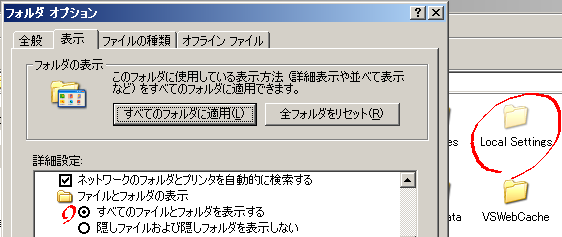
上は、Local Settings フォルダが見えるようになっている状態です。
BSch3Vを制限ユーザーで使うと設定が保存できない
「BSch3Vで、ライブラリの設定やクロスカーソル、色などの設定が保存されずに、次の起動で元に戻ってしまう」
これはたいていの場合、制限ユーザーでBSch3Vを起動されたことが原因です。
Windowsのソフトウェアは普通はレジストリに設定情報を書き込みますが、BSch3Vの場合は原則としてbsch3v.exeと同じフォルダのINIファイルを使うようになっています。
bsch3v.exeが、制限ユーザーが書き換えのできないフォルダにインストールされていた場合、BSch3VのGUIからライブラリ設定などを行ってもINIファイルを書き換えることができず、設定情報の保存に失敗します。
BSCH3.INIファイルは各種設定を保存しているファイルです。
これの検索パスを次の順序になっています。。
(1)カレントフォルダのBSCH3.INI
(2)ユーザーフォルダ内の特別なフォルダ
C:\Documents and Settings\username\Local Settings\Application Data\SuigyodoONLINE\BSCH3.INI
(Windows
2000/XP)
C:\Users\username\AppData\Local\SuigyodoONLINE\BSCH3.INI
(Windows
Vista)
(3)bsch3v.exeと同じフォルダのBSCH3.INI
(1)にも(2)にもBSCH3.INIが見つからなければ、BSch3Vは、(3)の場所にBSCH3.INIを生成します。
(2)の場所にBSCH3.INIを置いておけば、ユーザーごとに独立して設定ができるようになります。
設定の手順(Windows XPを例に)
1. 準備その1 - エクスプローラで隠しフォルダを見えるようにしておく -
Documents and Settings\username\の下の Local Settings\Application Data フォルダは隠しフォルダになっていて通常は見えません。見るためには、エクスプローラの[ツール]→[オプション]で「すべてのファイルとフォルダを表示する」に設定しておきます。
上は、Local Settings フォルダが見えるようになっている状態です。
2. 準備その2 - エクスプローラで拡張子が表示されるようにしておく -
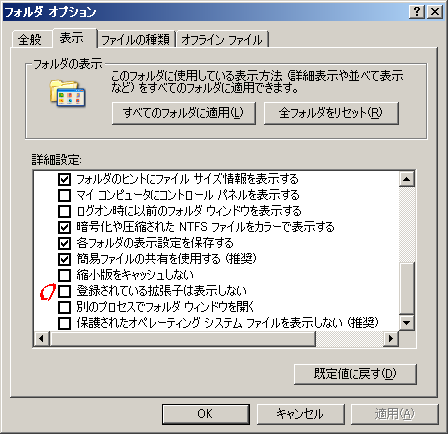
あとで、BSCH3.INIファイルをコピーする必要がありますが、その際「登録されている拡張子は表示しない」になっているとファイルの見分けがつきにくくなります。フォルダオプションで「登録されている拡張子は表示しない」のチェックを外し、拡張子が表示されるようにしてください。
個人的には、「登録されている拡張子は表示しない」状態(つまりチェックした状態)でWindowsを使わない方が良いと思います。
確かにファイル名の変更をするときに拡張子の表示がない方がやや手間が省けることは分かるのですが、セキュリティ上も望ましくはないですし。
3. Documents and Settings\username\Local Settings\Application Data\の下にSuigyodoONLINEフォルダを作る
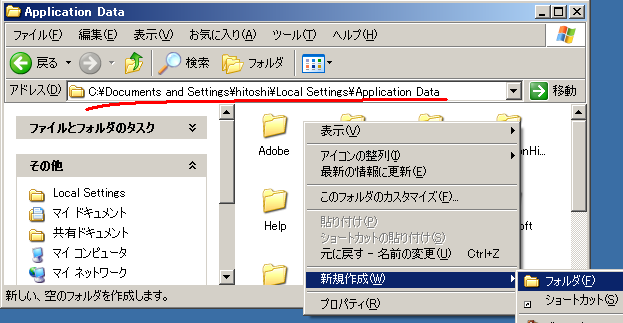
私のユーザーフォルダを例に、Documents and Settings\username\Local Settings\Application Data\で右クリックして、フォルダの新規作成をしているところです。
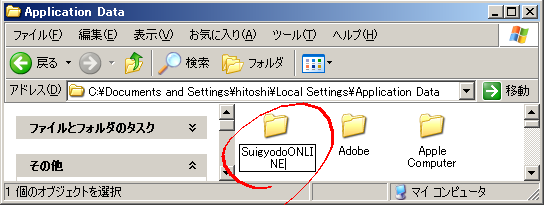
新規作成したフォルダの名前を SuigyodoONLINE にします。下の図では、途中で改行が入っているように見えますが、途中に改行は入りません。
4. 作ったSuigyodoONLINEフォルダに、BSCH3.INIをコピーする
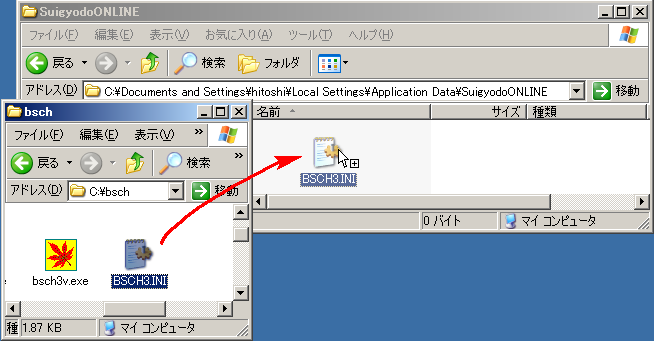
bsch3v.exeと同じフォルダにある、BSCH3.INIファイルを、「3.」で作ったフォルダにコピーします。
下図のようにドラッグしてコピーするときはCtrlキーを押しながらドラッグします。
ライブラリ設定が相対パスになっているときは、この方法でINIファイルをコピーするとライブラリ設定が無効になります。
その場合は、BSch3Vでライブラリ設定をやりなおしてください。